jueves, 31 de octubre de 2013

MANTENIMIENTO PREVENTIVO - INSTALACIÓN DE WINDOWS XP Y PROGRAMAS NECESARIOS CON SUS DRIVERS

MANTENIMIENTO PREVENTIVO - INSTALACIÓN DE WINDOWS XP Y PROGRAMAS NECESARIOS CON SUS DRIVERS


En el día de hoy lo primero que hicimos fue formatear el PC  por medio del Set Up.
Después eliminamos las particiones del PC 


Después de eliminar las particiones insertamos el CD de instalación de Windows XP y lo instalamos.


Después de esperar que instale comenzamos a Instalar las Utilerias como Ccleaner, Microsoft Office, Antivirus, y otras utilerias necesarias.


Después nos queda listo el PC con todo nuevo e instalado.

EVALUACION SENA INSTALACION DE WINDOWS XP

EVALUACIÓN SENA INSTALACIÓN DE WINDOWS XP

En este Día presentamos una evaluación el Sena.
Nos Dieron unas Preguntas sobre Windows XP las cuales fuimos respondiendo con ayuda del computadores y así íbamos practicando. Después empezamos a descubrir como abrir el Set Up del PC el cual no pudimos por que los Computadores para Educar estaban bloqueados.

INSTALACION WINDOWS XP

INSTALACION WINDOWS XP

En Este Trabajo/Bimestral Lo Que Hicimos Fue contestar una serie de preguntas de Windows XP, donde en si nos ponían a prueba nuestra conocimiento adquirido sobre Windows XP a lo largo del periodo, trabajamos en Pbworks (Una especie de wiki) donde el profesor nos envió una solicitud para poder editar y rellenar las preguntas correspondientes (Todo esto lo hicimos en grupo).


PRACTICA DE LIMPIEZA Y ENZAMBLE DE COMPUTADORES

PRACTICA DE LIMPIEZA Y ENSAMBLE DE COMPUTADORES 


En esta "Practica" lo que hicimos fue hacer una hoja de vida de los 
computadores, de todos sus componentes y piezas, además de que los 
destapamos y le hicimos un buen Mantenimiento Preventivo.
Tuvimos que retirar algunas partes Internas (Para así poder limpiarlas).

Utilizamos Herramientas como:

  • Sopladora
  • Brocha pequeña
  • Borrador de nata
  • Spray’s limpiadores
  • Limpia Contacto
  • Lanilla
  • Manilla Antiestática

HELP DESK

HELP DESK


PARTES DE UNA PC

HARDWARE

PROCESADOR Y MEMORIAS: Estos dos componentes son muy importantes, debido que determinan el desempeño del equipo.

PROCESADOR: Se encuentra cerca a la Memoria RAM. Realiza cálculos que le permite a la computadora usar debidamente las aplicaciones del Software (Entre más rápido sea, más rápido es el computador). Su velocidad se mide en MHz o GHz.

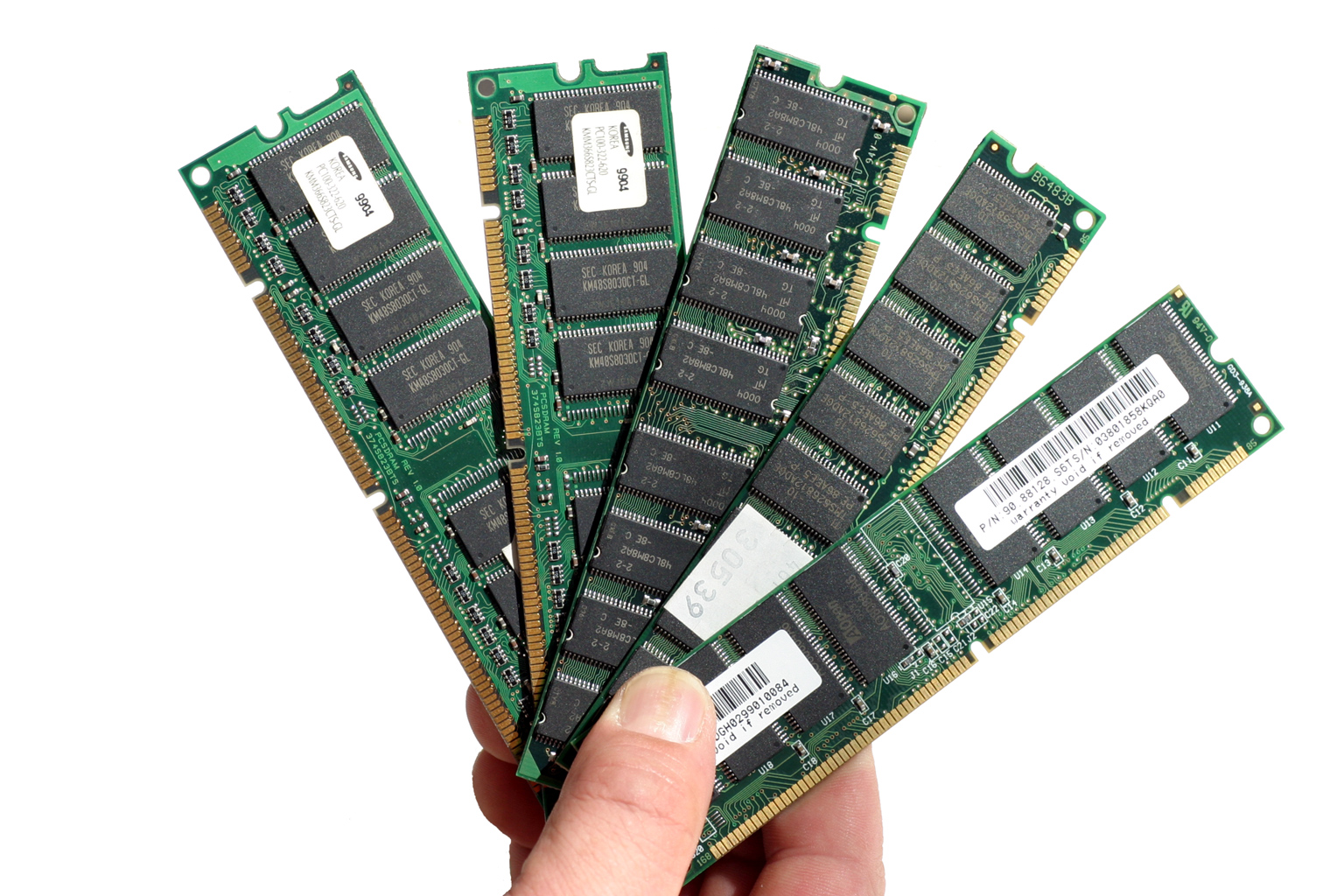
MEMORIA RAM: Por lo general la memoria se refiere a las formas temporales de almacenamiento que proporcionan acceso rápido a datos de la CPU. Existe la Memoria RAM y la virtual.

PUERTOS: El número y tipos de puertos en una computadora, determinan los tipos de dispositivos que se pueden conectar a ella. Hay 5 tipos de puertos:

UNIDADES DE DISCO DURO: También llamados Drivers, son dispositivos físicos que almacenan o permite el acceso a los datos. Estas Pueden ser internas o Externas y poseen cables de ‘Alimentación’ y de ‘Datos’.

TARJETA MADRE: Componente en el cual se procesan todos los datos. Se encuentra compuesta por circuitos de cobre, chips y sockets soldados a esta. Existen Tarjetas con componentes integrados y sin componentes.

 
SOFTWARE
 

INSTALACIÓN DE WINDOWS XP
  • Administrar Solicitudes; al asegurarse de que cada elemento solicitante, obtenga los recursos necesarios.
  • Interactuar con el equipo físico; controlando la interacción entre el equipo físico y los programas.


RECOMENDACIONES DE SEGURIDAD

Para manejar físicamente los componentes internos, se debe tener en cuenta las siguientes recomendaciones para que el equipo no sufra ningún daño:
  • No ingerir alimentos cerca de un equipo de cómputo
  • Revisar periódicamente su pc de forma preventiva
  • Asegúrese q el gabinete este bien cerrado antes de usar la pc
  • Asegúrese de poner polo a tierra la pc.
  • No desarme el pc sin un manual de uso o sin no tener conocimiento alguno.

PASOS PARA EL MANTENIMIENTO CORRECTIVO

POSIBLES AVERÍAS:
  • Tabla de particiones defectuosa o borrada / Sistema de ficheros corruptos.
  • Formateó, borrado de archivos intencionado o fortuito.
  • Errores de usuario, manipulación y espionaje.

Cabezal Lector:
  • El cabezal lector se encarga de leer, escribir y borrar datos. Cualquier fallo en alguno de sus componentes imposibilita el acceso a la información.
  • Las averías de tipo electrónico suelen producirse por un suministro incorrecto de energía, causando un cortocircuito en la placa controladora que imposibilita el acceso a la información.

Firmware:
Durante la fase de arranque los discos duros necesitan cargar una serie de parámetros que se encuentran almacenados en los platos.
  • Alguno de los componentes del motor puede afectar al correcto giro de los platos o a la simetría del disco duro.
  • Los problemas más comunes que presentan son:
  • Bobinas del motor comunicadas.
  • Rodamientos dañados.    

Platos:
Se deben a múltiples causas, por ejemplo: deformación física de los mismos, desprendimiento del material que recubre la superficie, pérdida de propiedades magnéticas
DISCO DURO

COMO DETERMINAR UN DAÑO FÍSICO EN UN HD:
  • El dispositivo no aparece listado en el Gestor de Discos de Windows, el Gestor de Dispositivos de Windows ni en la BIOS del sistema
  • El dispositivo se mantiene silencioso (sin sonidos ni sensación de movimiento/vibración) al encenderlo.
  • El dispositivo emite ruidos fuertes de "clac" al acceder a él. Una pauta típica sería la repetición de clac-pausa-clac-pausa-clac, seguida del sonido del dispositivo parando y después girando otra vez. Habitualmente Windows se bloquea o va más lento.

ARQUITECTURA DE EQUIPOS (BUSES Y CONECTORES)

ARQUITECTURA DE EQUIPOS (BUSES Y CONECTORES)

CONECTORES EXTERNOS
 
Los conectores externos, son los conectores que presenta la placa para conectarse los dispositivos externos o bien integrados en la placa, o, a través de tarjetas de expansión. El puerto es el lugar donde se intercambian datos con otro dispositivo. Por ejemplo los microprocesadores disponen de puertos para enviar y recibir bits de datos.
Estos puertos se utilizan generalmente como direcciones de memoria con dedicación exclusiva. Los sistemas completos de computadoras disponen de puertos para la conexión de dispositivos periféricos, como impresoras y aparato de módem.
Los Conectores externos son:
  1. Teclado: Conocido como puerto PS/2 o Mini DIN en placas ATX. Aunque el color no es ninguna estandarización de fabricantes se lo suele dejar de color violeta para diferenciarlo del puerto mouse. El nombre proviene de su uso en las computadoras PS/2 IBM.
  2. Puerto Paralelo: Es un conector hembra de 38 mm, 25 pines agrupados en dos hileras. Asimismo, se lo ha utilizado para unidades removibles, como ZIP, escáneres y cámaras web, entre otros. Su principal característica es que los bits de datos viajan en paralelo, enviando un paquete de 1 byte a la vez.
  3. Puerto Serie: Son conectores del tipo macho y los hay de 2 tamaños, uno estrecho de 9 pines agrupador en 2 hileras, con una longitud de 17 mm, y otro ancho de 25 pines y con una longitud de unos 38 mm (similar a la del puerto paralelo). Internamente son iguales (9 pines) y realizan las mismas funciones.
  4. Puerto para Mouse: Cómo también hemos visto existen dos tipos de conectores uno serie (antiguo) y otro de tipo mini-DIM, como el del teclado. Su nombre proviene de su uso en ordenadores PS/2 de IBM; por lo general es de color verde para distinguirlo del teclado.
  5. Puerto VGA: Puerto de Video o Mini-DB15, generalmente es de color azul. Sirve para conectar el monitor a la computadora. En la mayoría de los casos, ya viene integrado en la placa madre. Está conformado por tres hileras con 5 pines cada una, es decir, 15 en total.
  6. USB: Es de forma estrecha y rectangular es el puerto más utilizado en la actualidad, El puerto o conector USB (Universal Serial Bus) es un tipo de conector serie (un bit se transmite detrás de otro por la misma conexión) de velocidad media 
  7. RED: Es una interfaz física comúnmente usada para conectar redes de cableado estructurado, Posee ocho pines o conexiones eléctricas, que normalmente se usan como extremos de cables de par trenzado.
  8. Sonido: Plug estéreo de 1/8 de pulgada, el verde es la salida de parlantes, el rosado es para la entrada de los micrófonos. Generalmente estos dos conectores siempre están a los extremos de estos dos orificios. El del medio de color azul es el conector de aparatos de audio externo.
  9. Fireware: Este conector es un estándar multiplataforma para la entrada y salida de datos en serie a gran velocidad. Permite conectar hasta 63 dispositivos en cadena, y es posible hacerlo en caliente (esto es, sin necesidad de reiniciar el sistema).
RANURAS DE EXPANSIÓN
Este dispositivo recibe también el nombre de slot de expansión, es un componente de la Motherboar o Placa base de una computadora, y permite que se conecte a tarjeta adicional o de expansión, que, por lo general, suele realizar funciones de control de Dispositivos periféricos adicionales tales como monitores, impresoras o unidades de disco.
En las tarjetas madre del tipo LPX las ranuras de expansión no se encuentran sobre la placa sino en un Conector especial denominado Riser Card. Las ranuras están conectadas entre sí. Una computadora personal dispone generalmente de ocho unidades, aunque puede llegar hasta doce.
Pues si estás hablando de computadores, las ranuras de expansión (AGP) se usan para insertar tarjetas ya sea de video, audio, una memoria RAM extra, etc. Más que nada es para optimizar más tu computadora, más calidad en video, de sonido, en su caso de memoria RAM que tu computadora sea más rápida, pero eso también depende de cuanta capacidad pueda aguantar tu computadora.
 
LAS CLASES DE RANURAS SON:
  • RANURA XT: es una de las ranuras más antiguas y trabaja con una velocidad muy inferior a las ranuras modernos (8 bits) y a una frecuencia de 4,77 megahercios, ya que garantiza que los PC estén bien ubicados para su mejor funcionamiento necesita ser revisados antes.
  • RANURA ISA: En 1988 las ranuras ISA (Industry Standard Architecture) hacen su aparición de la mano de IBM en 1980 como ranuras de expansión de 8bits, funcionando a 4.77Mhz (que es la velocidad de pos Procesadores Intel 8088). Se trata de un slot de 62 contactos (31 por cada lado) y 8.5cm de longitud. Su verdadera utilización empieza en 1983, conociéndose como XT bus architecture.
  • RANURAS VESA: Es fácilmente identificable en la [placa base]] debido a que consiste de un ISA con una extensión color marrón, trabaja a 32 bits y con una frecuencia que varía desde 33 a 40 megahercios. Tiene 22,3 centímetros de largo (ISA más la extensión) 1,4 de alto, 0,9 de ancho (ISA) y 0,8 de ancho (extensión). Movido más que nada por la necesidad de ofrecer unos gráficos de mayor calidad (sobre todo para el mercado de los Videojuegos, que ya empezaba a ser de una importancia relevante), nace en 1989 el bus VESA.
  • RANURAS PCI: Peripheral Component Interconnect o PCI es un bus de ordenador estándar para conectar dispositivos periféricos directamente a su placa base. Estos dispositivos pueden ser circuitos integrados ajustados en ésta (los llamados "dispositivos planares" en la especificación PCI) o tarjetas de expansión que se ajustan en conectores. Es común en las computadoras personales,  donde ha desplazado al ISA como bus estándar, pero también se emplea en otro tipo de ordenadores.
VARIANTES PCI
  • PCI 1.0: Primera versión del bus PCI. Se trata de un bus de 32bits a 16Mhz.
  • PCI 2.0: Primera versión estandarizada y comercial. Bus de 32bits, a 33MHz
  • PCI 2.1: Bus de 32bist, a 66Mhz y señal de 3.3 voltios
  • PCI 2.2: Bus de 32bits, a 66Mhz, requiriendo 3.3 voltios. Transferencia de hasta 533MB/s
  • PCI 2.3: Bus de 32bits, a 66Mhz. Permite el uso de 3.3 voltios y señalizador universal, pero no   soporta señal de 5 voltios en las tarjetas.
  • PCI 3.0: Es el estándar definitivo, ya sin soporte para 5 voltios

ARQUITECTURA DE EQUIPOS (TARJETA DE RED)

ARQUITECTURA DE EQUIPOS (TARJETA DE RED)

Una tarjeta de red o adaptador de red es un periférico que permite la comunicación con aparatos conectados entre sí y también permite compartir recursos entre dos o más computadoras (discos duros, CD-ROM, impresoras, etc). A las tarjetas de red también se les llama NIC (por network interface card; en español "tarjeta de interfaz de red").

TIPOS DE ADAPTADORES (MÁS UTILIZADO)

Actualmente el más común es del tipo Ethernet utilizando una interfaz o conector RJ-45.

DIRECCIÓN MAC

Cada tarjeta de red tiene un número de identificación único de 48 bits, en hexadecimal llamado dirección MAC.

Los tres primeros octetos del número MAC son conocidos como OUI e identifican a proveedores específicos y son designados por la IEEE.

DATO IMPORTANTE

La mayoría de tarjetas traen un zócalo vacío rotulado BOOT ROM, para incluir una ROM opcional que permite que el equipo arranque desde un servidor de la red con una imagen de un medio de arranque.

CLASES DE TARJETAS

  • TOKEN RING:
Las tarjetas para red Token Ring han caído hoy en día casi en desuso, debido a la baja velocidad y elevado costo respecto de Ethernet. Tenían un conector DB-9. También se utilizó el conector RJ-45 para las NICs (tarjetas de redes) y los MAUs (Multiple Access Unit- Unidad de múltiple acceso que era el núcleo de una red Token Ring).

  • ARCNET
Las tarjetas para red ARCNET utilizaban principalmente conectores BNC y/o RJ-45.

  • ETHERNET
Las tarjetas de red Ethernet utilizan conectores RJ-45 (10/100/1000) BNC (10), AUI (10), MII (100), GMII (1000). El caso más habitual es el de la tarjeta o NIC con un conector RJ-45, aunque durante la transición del uso mayoritario de cable coaxial (10 Mbit/s) a par trenzado (100 Mbit/s) abundaron las tarjetas con conectores BNC y RJ-45 e incluso BNC / AUI / RJ-45 (en muchas de ellas se pueden ver serigrafiados los conectores no usados). Con la entrada de las redes Gigabit y el que en las casas sea frecuente la presencias de varios ordenadores comienzan a verse tarjetas y placas base (con NIC integradas) con 2 y hasta 4 puertos RJ-45, algo antes reservado a los servidores.

  • WIFI:
También son NIC las tarjetas inalámbricas o wireless, las cuales vienen en diferentes variedades dependiendo de la norma a la cual se ajusten, usualmente son 802.11a, 802.11b y 802.11g. Las más populares son la 802.11b que transmite a 11 Mbit/s (1,375 MB/s) con una distancia teórica de 100 metros y la 802.11g que transmite a 54 Mbit/s (6,75 MB/s).